











 V dalším dílu seriálu o Raspberry Pi se budeme zabývat operačním systémem Raspbian a jeho základnímu nastavení. Dále vám představíme základní programové vybavení pro běžného uživatele.
Important!
Návod na instalaci Raspbianu najdete zde.Co je Raspbian?
Jedná se o operační systém určený především pro Raspberry Pi. Systém je založený na operačním systému Debian. Raspbian je možná nejlepší volbou pro počítače Raspberry, jelikož se jedná o plnohodnotný operační systém. Celý operační systém je navržen tak, aby kladl co nejnižší nároky na hardware. I přesto, že Raspberry vypadá podle technických specifikací jako nepoužitelný počítač, je možno využít jej jako pracovní stanici právě díky operačnímu systému Raspbian.
Po instalaci
Při prvním spuštění by se vám měla zobrazit obrazovka podobná té na obrázku níže. V případě, že se vám zobrazí pouze textový režim, je potřeba vypsat příkaz startx, čímž se spustí grafický server, v případě, že dokonce nejste ani přihlášení, použijte následující přihlašovací údaje: jméno: pi, heslo:raspberry.

Pracovní prostředí Pixel
Error!
V případě, že se přihlašujete, je potřeba dávat pozor na rozložení klávesnice (může být prohozené y se z)Základní nastavení
První nastavení vašeho Raspberry Pi je nejjednoduší provést pomocí grafického nástroje, který naleznete v nabídce Start, v části Volby pod názvem Raspberry Pi Configuration. Pomocí tlačítka Change password… jednoduše změníte heslo uživatele pi. Dále je možnost změnit název Raspberry v síti, pro změnu stačí přepsat text v poli Hostname. Pomocí nabídky Boot zvolíte, zda se má Raspberry spouštět v grafickém režimu nebo textovém režimu. Auto login určuje, zda má být po spuštění přihlášen uživatel pi či nikoliv.
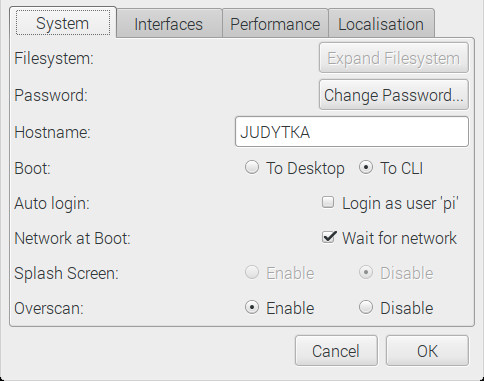
Základní nastavení operačního systému Raspbian
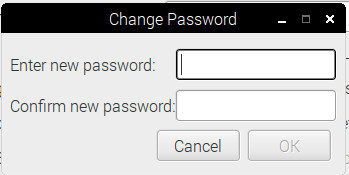
Změna hesla uživatele pi
Important!
Změnu hesla uživatele root provedete zadaním příkazu sudo -s a následně passwd.V záložce Interfaces se povolují služby, které Raspberry Pi a operační systém Raspbian nabízí.
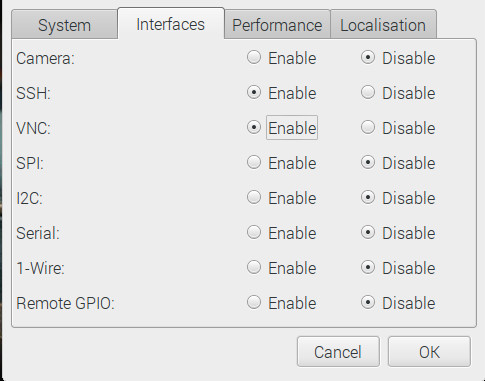
Nastavení služeb operačního systému
V záložce Performance je položka Overlock (přetaktování procesoru). V Raspberry Pi 3 zatím nelze procesor přetaktovat (zřejmě ani tato možnost nebude k dispozici, především kvůli vysokým teplotám procesoru). Další možností je upravit velikost paměti pro zpracování videa (paměť grafického jádra je sdílená s pamětí RAM). Nastavení provedete změnou hodnoty v poli GPU Memory. Maximální velikost paměti pro GPU je 880 MB.

Nastavení velikosti sdílené paměti pro grafické jádro
Poslední záložkou je Localisation, v níž se tlačítkem Set Locale… nastaví jazyk, země a znaková sada. Pod tlačítkem Set Timezone… se nastavuje časové pásmo (Raspberry Pi nemá hardwarové hodiny, a tak při každém startu musí „hledat“ aktuální čas). Tlačítko Set Keyboard… slouží pro nastavení rozložení klávesnice; po instalaci není nastavena česká klávesnice jako výchozí i přes to, že jsme při instalaci v zavaděči Noobs zvolili české rozložení klávesnice. Jako poslední je zde tlačítko Set WiFi Country…, kterým volíte oblast, v níž se právě nacházíte (podle toho se nastaví WiFi tak, aby splňovala normy dané oblasti).
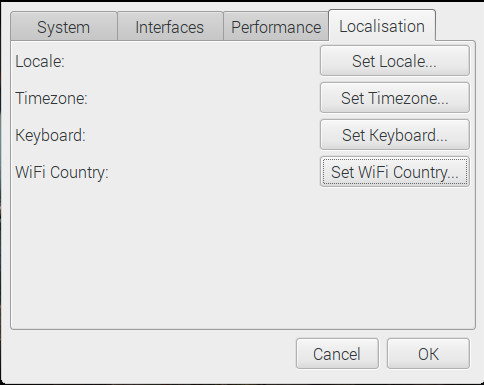
Místní nastavení

Nastavení umístění
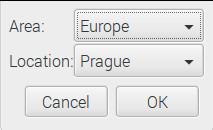
Nastavení časového pásma
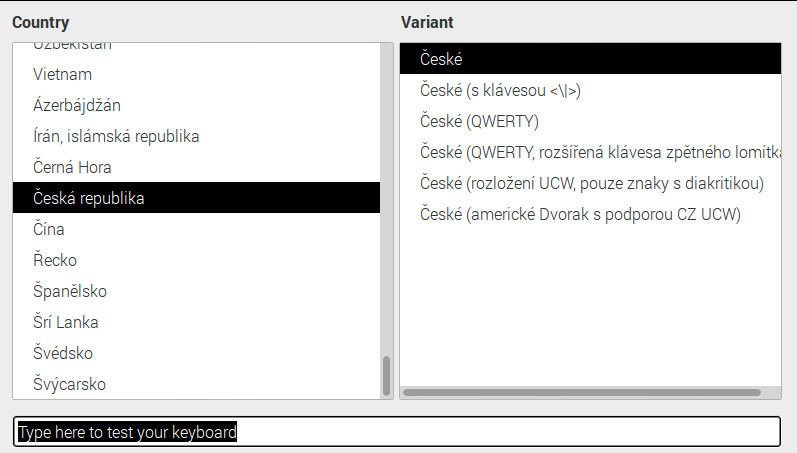
Nastavení rozložení klávesnice

Nastavení Wi-Fi
Programové vybavení
Uvedeme zde pouze základní programové vybavení pro použití v kanceláři, popřípadě pro multimédia. Pro prohlížení internetu je v Raspbianu nainstalován webový prohlížeč Chromium. V základu má prohlížeč nainstalované dva doplňky. První doplněk nese název h264ify, který se stará o to, aby například videa na YouTube byla přehrávaná ve formátu, který dokáže Raspberry hardwarově akcelerovat. Druhý doplněk je uBlock Origin který se stará o blokování některých reklam. Další aplikací, která je zde nainstalována, je kancelářská aplikace LibreOffice (aktuálně verze 4.3). Aplikace xpdf pro prohlížení dokumentů ve formátu PDF, jelikož slouží opravdu jen pro zobrazování dokumentů, nenabízí jiné funkce než listování a lupu. Pro prohlížení fotografii a obrázků je k dispozici GPicView. Opět se jedná o aplikaci s minimálními nároky na výkon a téměř žádnými funkcemi. Bohužel po instalaci zcela chybí software pro přehrávání multimediálních souborů, to však změní jediný příkaz:
sudo apt install vlc
kterým se nainstaluje přehrávač VLC. Jako poštovní klient je zde nainstalován Claws mail, pokud jste však zvyklí na poštovního klienta Thunderbird, je k dispozici i tento klient, nainstalujete jej pomocí
sudo apt install icedove






 Vyplňte prosím dotazník o používaném softwaru a dejte nám tak vědět, jaký je váš oblíbený software!
 Microsoft odebral CERNu status akademické instituce. Proč se tak stalo? Změnil Microsoft licenční podmínky? Hrozí něco podobného i českým ústavům?

 Loading tweets...
1 ping